 ▾
▾Simulation einer langsamen Internetverbindung
Langsames Internet und zielgerichtet? Auf den ersten Blick scheint es so, als ob Sie so etwas wahrscheinlich nicht wollen. Jeder ist glücklich, wenn seine Internetverbindung so schnell wie möglich ist und der langsamere Datenfluss es nicht wert ist. Wenn es aber dazu kommt, können Sie jedoch eine langsamere Internetverbindung auf Ihrem Computer oder einem anderen Gerät simulieren.
Warum eine langsame Verbindung simulieren?
Beispielsweise wird die langsame Verbindungssimulation von Entwicklern oder Schöpfern von Websites und anderen Anwendungen verwendet, die herausfinden müssen, wie sich ihr Endprodukt bei langsamer Verbindung verhält. Die Simulation kann auch nützlich sein, um zu testen, wie sich ein Computer mit einer langsameren (und daher erheblich günstigeren) Verbindung verhält, wenn Sie die Verbindung nur gelegentlich verwenden möchten und nicht sicher sind, welche Verbindungsgeschwindigkeit Sie im wirklichen Leben tatsächlich benötigen.
Probieren Sie es über einen Router aus
Wenn Sie einen Qualitätsrouter haben, lesen Sie die Gebrauchsanweisung, die auch die Möglichkeit bieten sollte, den Durchgang der Datenmenge zu verringern oder zu begrenzen, die nach außen und innen übertragen werden (Hochladen und Herunterladen). Die Einstellungen sind für einzelne Router unterschiedlich, so dass die Vorgehensweise nicht universell detailliert und Schritt für Schritt beschrieben werden kann. Nachdem Sie den Router an den Computer angeschlossen haben, können Sie diese Auswahl leicht finden und den Anweisungen folgen. Beachten Sie jedoch, dass einfachere (und kostengünstigere) Router häufig nicht mit dieser Funktion ausgestattet sind. Daher muss die Simulation der Verbindungsgeschwindigkeitsbegrenzung gemäß den etwas weiter beschriebenen Verfahren eingerichtet werden. Wenn der Router mit derIP QoS Bandwidth Management-Funktion ausgestattet ist, kann nicht nur die Verbindungsgeschwindigkeit, sondern häufig auch der Datenfluss für einzelne Computer oder andere Geräte festgelegt (dh begrenzt) werden. Dies zahlt sich aus, wenn mehrere Geräte an den Router angeschlossen sind und bei voller Auslastung eines der anderen Geräte verlangsamt und eingeschränkt würden.
Kennen Sie das Programm NetLimiter?
Das Programm NETLIMITER kann ebenfalls verwendet werden. Es geht um ein praktisches Instrument zum Steuern und Überwachen des Internetverkehrs und des Datenverkehrs, der unter dem Windows-Betriebssystem funktioniert. Mit dieser Anwendung können Sie Grenzwerte für die Übertragungsgeschwindigkeit sowohl für das Herunterladen als auch für das Hochladen oder für die Verbindung selbst festlegen. Sie können den Betrieb und den Datenfluss in übersichtlichen Grafiken überwachen. Darüber hinaus bietet dieses Programm einen umfassenden Satz statistischer Internet-Instruments.
Messungen können in Echtzeit erfolgen, und Sie können den Internetverkehr auch über Langzeitstatistiken überwachen. Wenn Sie einen Überblick über die Größe der heruntergeladenen oder gesendeten Daten benötigen, ist dies ein sehr praktischer Helfer. Es stehen drei separate Instruments zur Verfügung, mit denen Sie die Netzwerkkommunikation (Internet) auf Ihrem Computer nach Bedarf leiten können:
- Mit LIMITS können Sie die maximal zulässige Baudrate für einzelne Anwendungen und Filter festlegen, mit denen Sie nur die Anwendungen auswählen können, für die Sie NetLimiter verwenden möchten Mit der Einstellung PRIORIT können Sie den Internetverkehr der ausgewählten Anwendung vor anderen bevorzugen. Wählen Sie einfach die Anwendung aus, die die höhere Priorität haben soll, und markieren Sie sie. NetLimiter kümmert sich um alles andere Mit der BLOCK-Funktion kann der Benutzer ausgewählte Anwendungen blockieren, sodass Sie einen eigenen Filter für Websites oder Server erstellen können. Durch einfaches Einstellen optionaler Parameter für die Filter stellen Sie die gewünschten Werte sehr genau ein
Simulieren Sie eine langsame Verbindung in Windows 10
Wenn Sie Google Chrome verwenden, nach dem Drücken von F12 gelangen Sie zur Registerkarte Network. Rechts wird ein Pfeil angezeigt (wenn die Funktion deaktiviert ist, wird gleich neben "Keine Drosselung!" - No throttling! angezeigt). Hier können Sie dann nicht nur die Verbindungsgeschwindigkeit für die Simulation auswählen, sondern auch die EDGE-Latenz. Sie können beispielsweise die Verbindung eines iPhones, Tablets und dergleichen über das mobile Internet einfach simulieren.
Für die vergesslichen
Wenn Sie keine simulierte Reduzierung der Geschwindigkeit der Internetverbindung mehr benötigen, müssen Sie die Einstellungen auf den ursprünglichen Zustand zurücksetzen. Andernfalls fragen Sie sich möglicherweise plötzlich, wie lange das Herunterladen oder Hochladen und Laden von Seiten mit komplizierten Grafiken dauert. Komplikationen und Missverhältnisse könnten in dem Falle auftreten, selbst wenn der Computer von anderen Haushaltsmitgliedern verwendet wird, die nichts über die Simulation einer langsamen Verbindung wissen. Machen Sie also besser einen Knoten auf Ihrem Taschentuch, damit Sie nicht vergessen, alles in sein ursprüngliches Regime einzustellen! Die Simulation beeinflusst auch auf die Messergebnisse auf rychlost.cz.
Telefon statt Karte und Schlüssel. Was ist NFC und wie funktioniert es?

Einfach das Telefon an das Terminal halten und schon ist die Zahlung erledigt. Die NFC-Technologie kann jedoch noch viel mehr. Wir erklären, was NFC ist und wie es funktioniert, was bei NFC-Zahlungen mit dem Handy tatsächlich passiert, wofür Sie es noch verwenden können und wie es um die Sicherheit bestellt ist. Wir zeigen auch, was NFC-Tags sind und wie sie einige Alltagsaufgaben erleichtern können.
Was würde passieren, wenn das Internet für einen Tag abgeschaltet würde?

Was wäre, wenn das Internet für einen ganzen Tag ausfiele? Ein sofortiger Zusammenbruch der gesamten Gesellschaft würde zwar ausbleiben, aber der normale Betrieb würde sich sehr schnell verkomplizieren, da die heutige Welt mehr auf das Internet angewiesen ist, als wir oft glauben. Welche Dienste würden als erste versagen und was würde beispielsweise mit Zahlungen, Verkehr oder Arbeit passieren?
WPA, WPA2, WPA3: Welche Wi-Fi-Sicherheit sollte man heute verwenden?
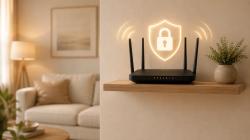
WPA, WPA2, WPA3, AES oder TKIP? Die Einstellung der Wi-Fi-Sicherheit kann auf den ersten Blick unnötig kompliziert wirken. Wenn Sie jedoch wissen, was die einzelnen Abkürzungen bedeuten, ist es eigentlich ganz einfach. Deshalb erklären wir die Unterschiede und welche Wahl heute die beste ist. Wir beraten Sie auch, welche Einstellungen Sie wählen sollten, wenn Sie ältere Geräte zu Hause haben, die den neuesten Standard nicht unterstützen.
Ist der Inkognito-Modus wirklich anonym? Wer sieht immer noch, was Sie tun

Glauben Sie, dass der Inkognito-Modus im Internet Sie vor allen versteckt? Tatsächlich funktioniert er etwas anders. Wir erklären, was er wirklich tut, wann es sinnvoll ist, ihn zu verwenden, wer Ihre Aktivitäten immer noch sehen kann und ob der Verlauf im Inkognito-Modus nachverfolgt werden kann.
Warum halluziniert KI? Ein Blick in das Innere von Sprachmodellen

KI kann innerhalb von Sekundenbruchteilen fast jede Frage beantworten. Doch manchmal präsentiert sie selbstbewusst auch Informationen, die nicht wahr sind. Warum geschieht das und was sind sogenannte KI-Halluzinationen? Im Artikel erklären wir, wie große Sprachmodelle funktionieren, warum sie gelegentlich falsche Antworten generieren und wie Entwickler versuchen, dieses Problem nach und nach zu begrenzen.
Was ist ein CDN und warum werden Internetinhalte weltweit kopiert

Hinter jedem geladenen Video, Foto oder jeder Webseite steht eine Technologie namens CDN. Streaming-Dienste, soziale Netzwerke und übliche Websites nutzen es, dennoch haben viele Menschen noch nie davon gehört. Im Artikel erklären wir, wofür diese Abkürzung steht, wie sie funktioniert, warum Internetinhalte an verschiedenen Orten der Welt gespeichert werden und warum das heutige Internet kaum ohne sie auskommt.